1
打开 Clash Verge 的“订阅”页面
启动 Clash Verge,在左侧菜单选择“订阅”。顶部会出现“订阅文件链接”输入框。
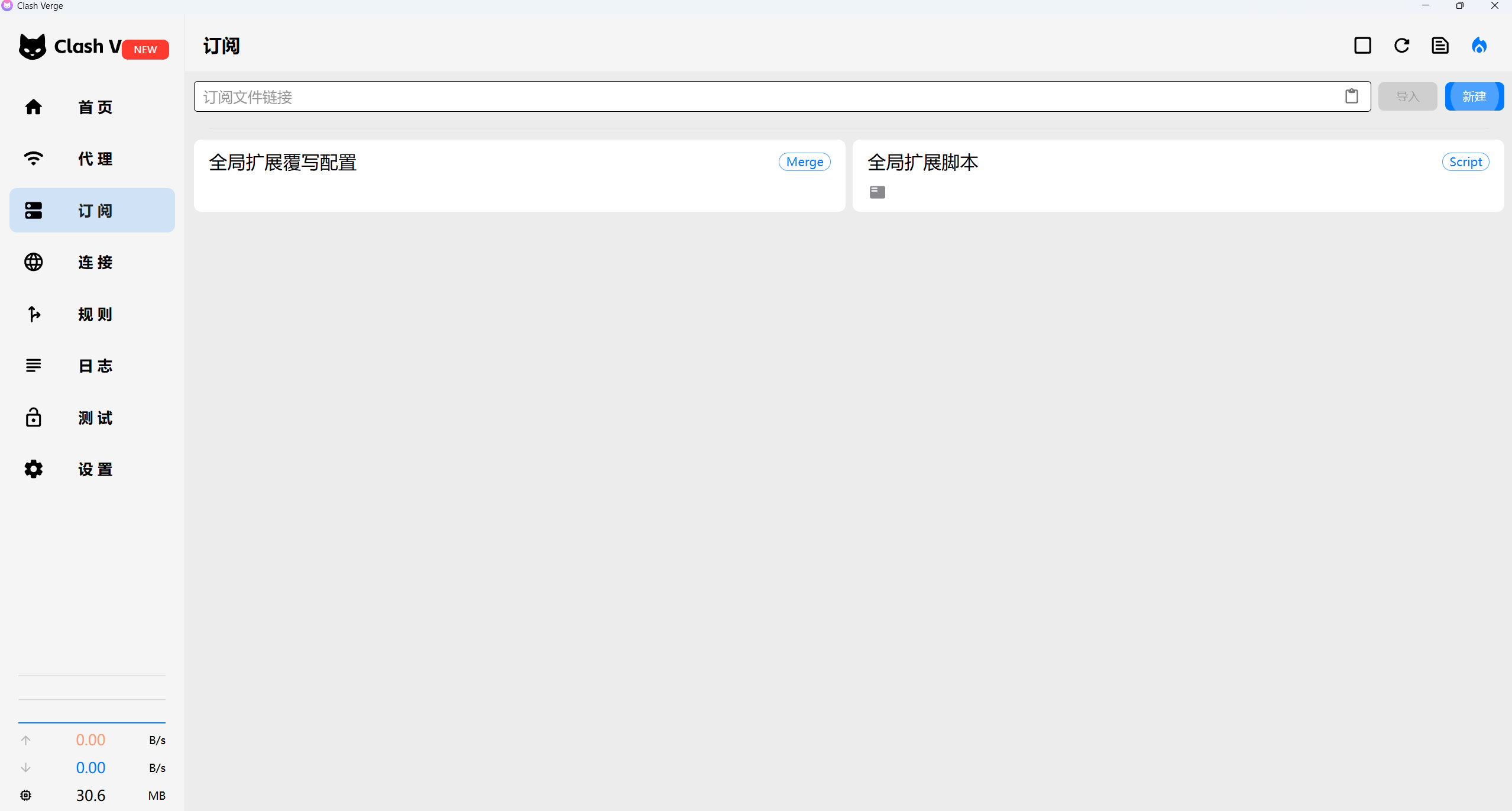 点击订阅
点击订阅Windows · Clash Verge
从用户中心复制专用 Clash 链接,用三步完成导入。订阅更新后,可在客户端获取当前可用节点。
开始前,请先登录用户中心,在会员页复制“Clash Verge 专用订阅链接”。不要复制浏览器里的用户中心页面地址,也不要把个人订阅链接发给其他人。
启动 Clash Verge,在左侧菜单选择“订阅”。顶部会出现“订阅文件链接”输入框。
点击订阅回到用户中心复制“Clash Verge 专用订阅链接”,粘贴到输入框。确认没有缺少开头或结尾,再点击右侧“导入”。
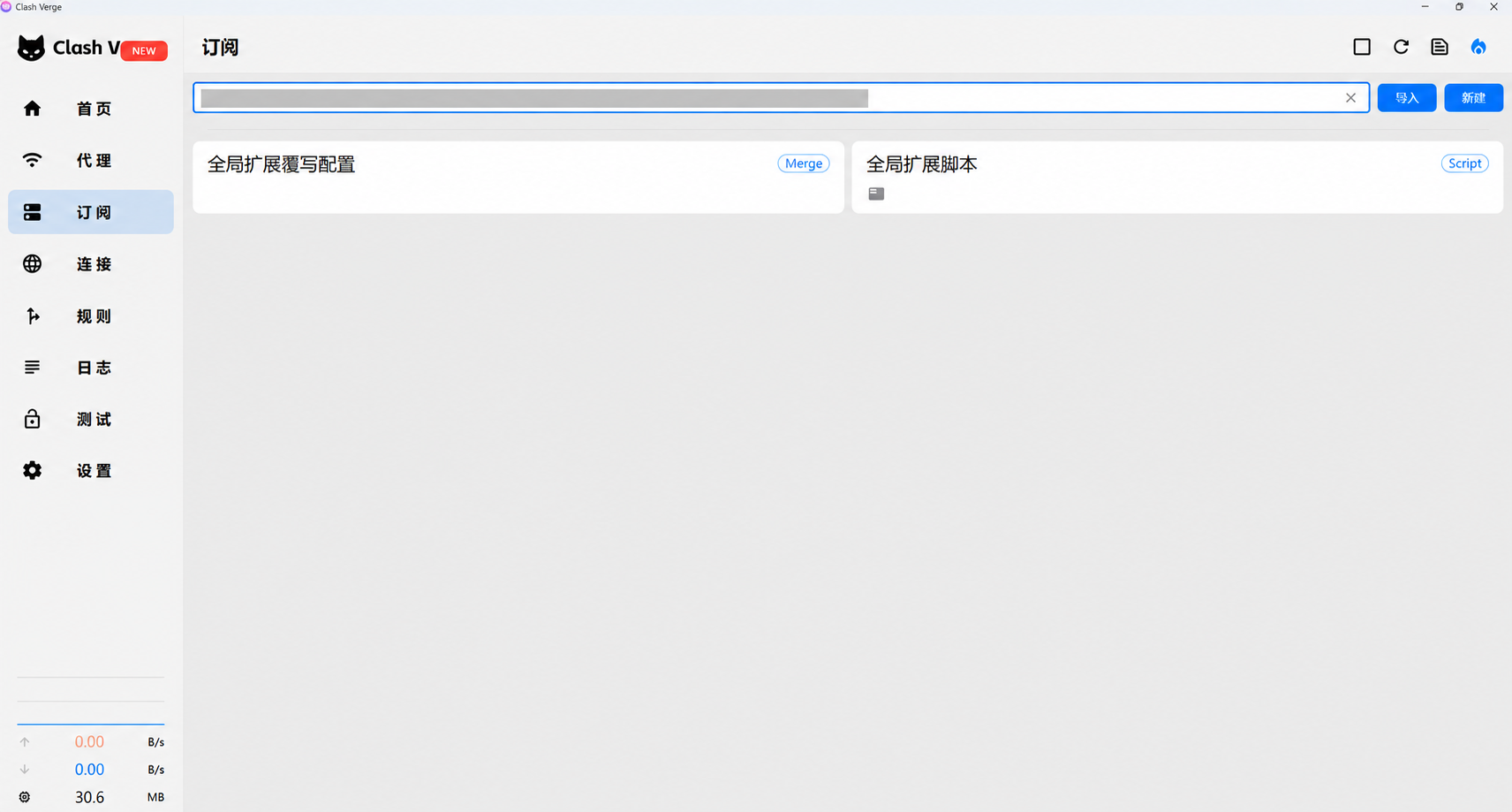 粘贴专用链接
看到“导入订阅成功”提示和新的订阅卡片,即表示配置已加入。进入“代理”页面选择节点,再开启系统代理。
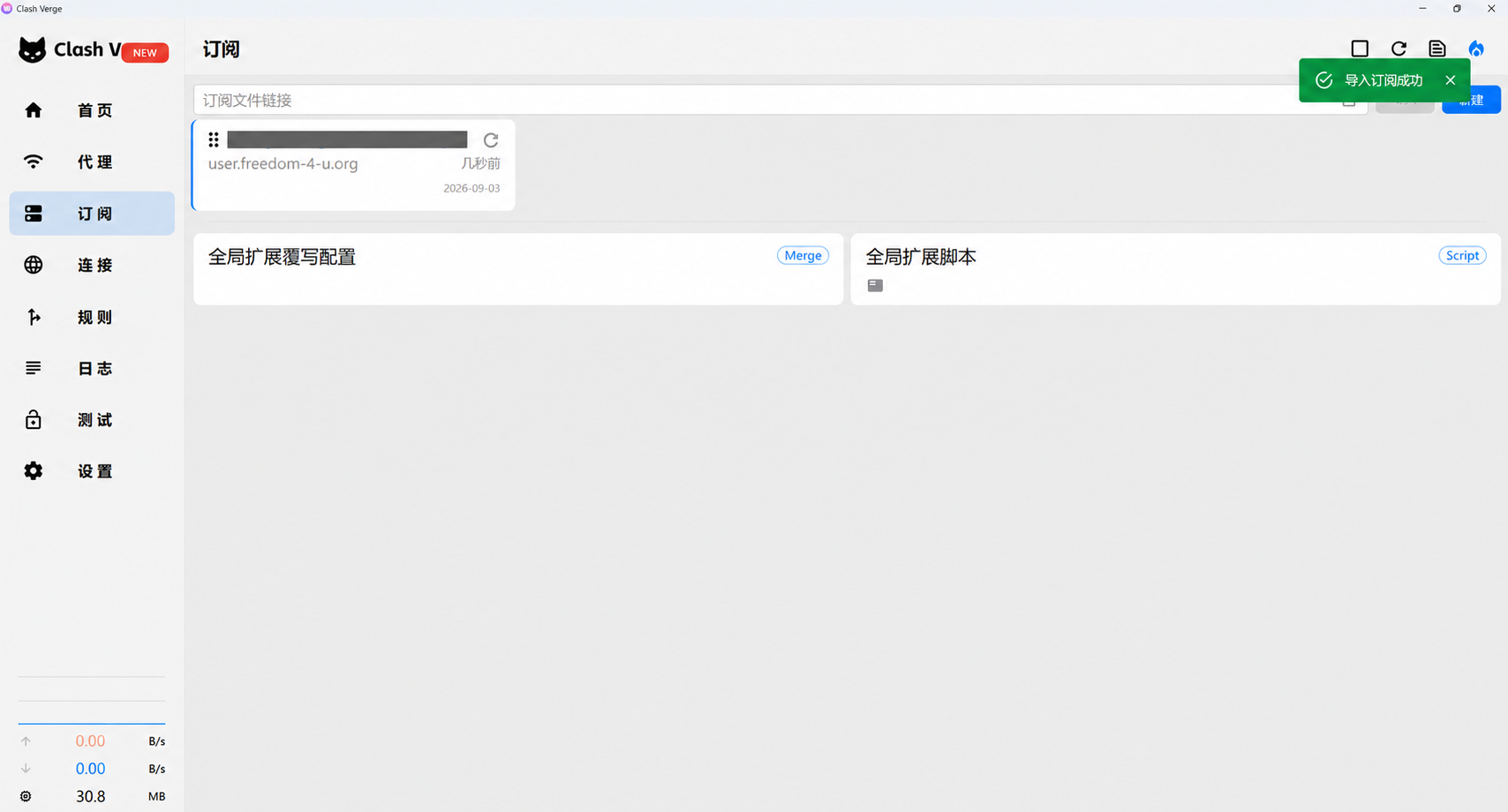 看到“导入订阅成功”
通常是复制错了地址。Clash Verge 需要用户中心提供的专用 Clash 订阅链接;如果打开链接后是登录页或普通 HTML 页面,请重新复制专用链接再导入。
先点击订阅卡片上的刷新按钮,确认套餐仍有效。再检查电脑能否访问用户中心,并确保链接从 https:// 开始且没有被截断。
订阅链接可以用于获取你的节点配置。若怀疑泄露,请尽快在用户中心刷新链接或联系支持处理。