1
点击齿轮,进入设置
打开 Karing 首页,点击左上角的齿轮图标。进入设置后,选择“添加配置”。
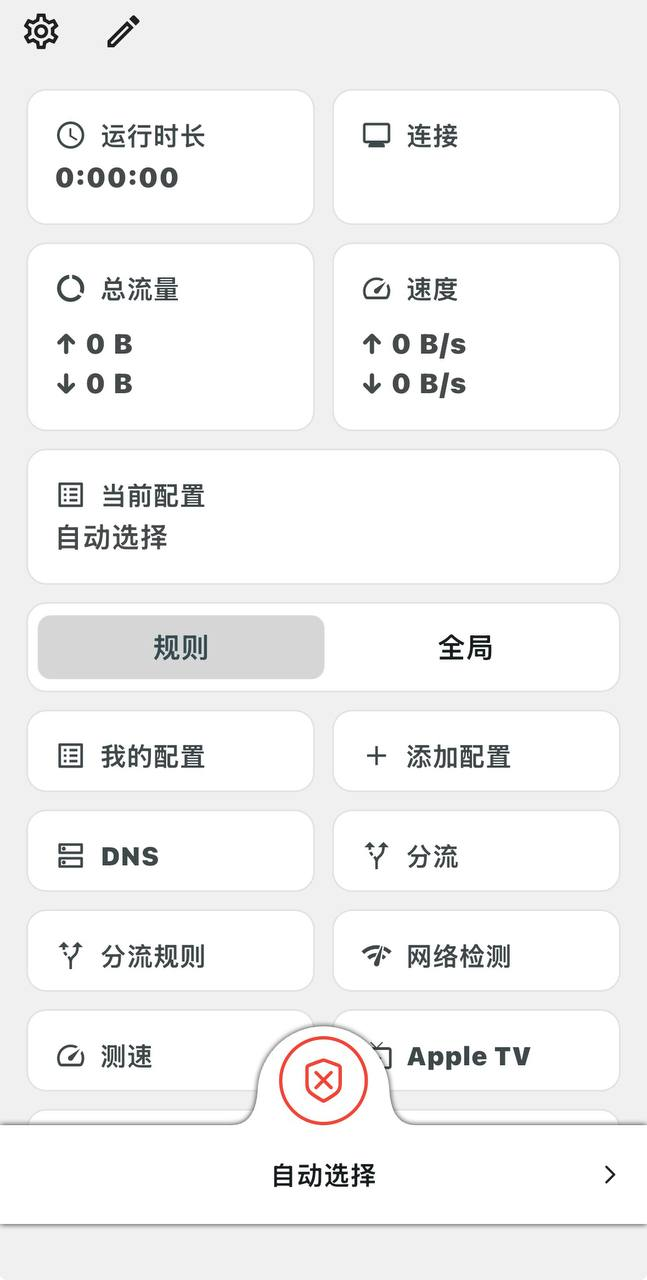 点击齿轮进入设置
Karing · 移动端与桌面端
复制用户中心中的客户端订阅链接,按以下三步在 Karing 添加并保存配置。
开始前,请先登录用户中心,复制“客户端订阅链接”。这个链接属于个人凭证,不要发给其他人,也不要将它公开到聊天、截图或社交媒体中。
打开 Karing 首页,点击左上角的齿轮图标。进入设置后,选择“添加配置”。
点击齿轮进入设置在“添加配置”页面中,点击“添加配置链接”。不要选择导入本地配置文件,订阅链接应使用这个入口。
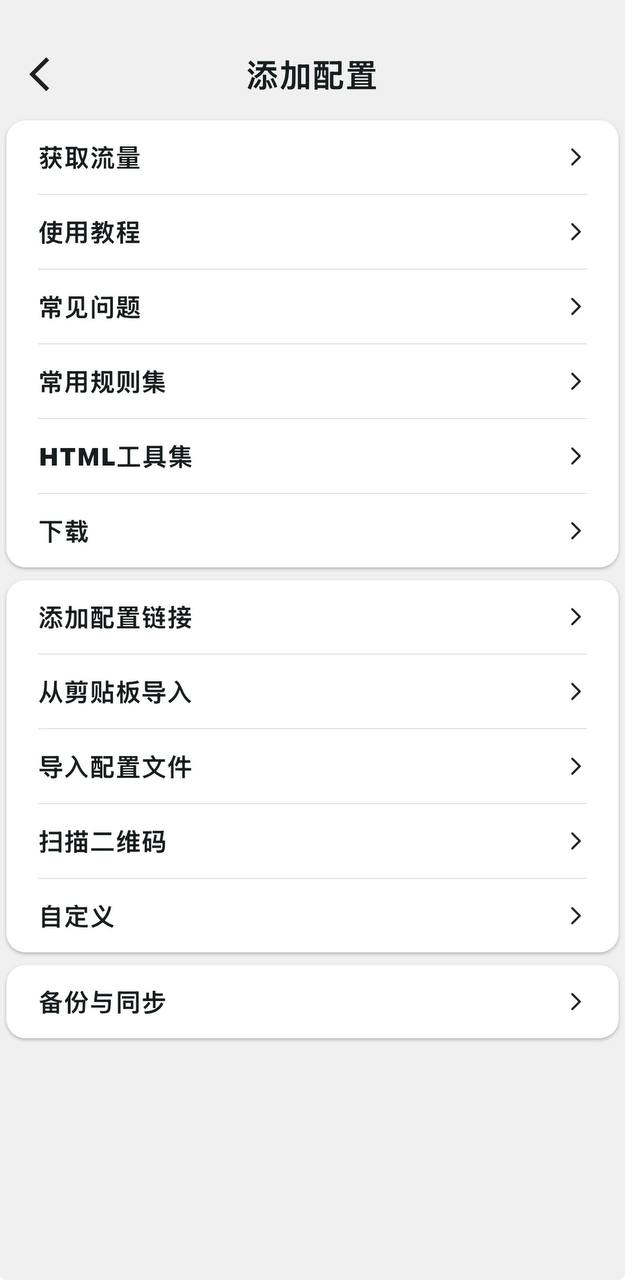 选择“添加配置链接”
粘贴从用户中心复制的完整客户端订阅链接。确认没有漏掉开头或结尾后,点击右上角勾选保存。
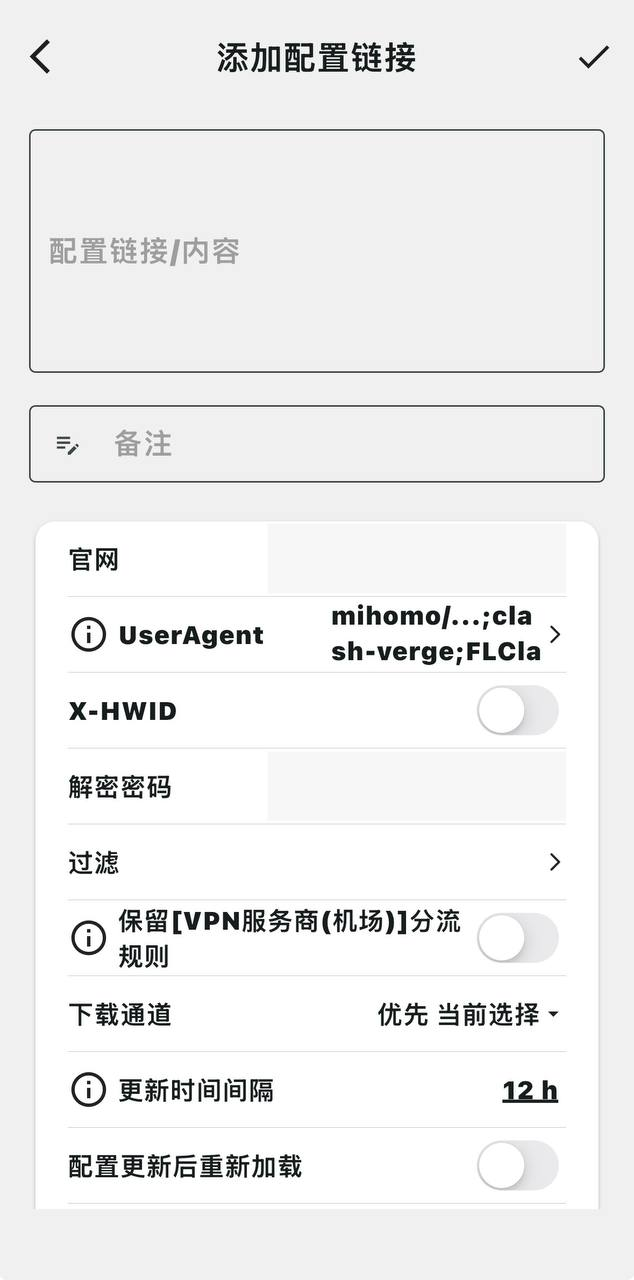 粘贴完整订阅链接点勾保存
先确认链接是从用户中心复制的“客户端订阅链接”,而不是用户中心页面地址。检查链接是否以 https:// 开头、是否完整,并确认套餐仍有效。
回到配置列表选择对应项目,使用更新或刷新功能。新增、停用节点后,刷新订阅即可同步当前可用节点。
先切换其他节点测试,并确认设备网络可以访问用户中心。若多个节点都无法连接,请通过用户中心反馈提交客户端名称、节点和错误提示。